
处理链:概念与基本操作
处理链是 DIGspace 里雷达数据处理的核心组织方式:把导入的原始数据依次经过一系列处理节点,每一步只做一件事,最终得到干净、可解译的剖面。
处理链是 DIGspace 里雷达数据处理的核心组织方式:把导入的原始数据依次经过一系列处理节点,每一步只做一件事,最终得到干净、可解译的剖面。
什么是处理链
处理链是一条节点流水线。每个节点负责一种处理动作,例如零点校正、背景去除、AGC 增益(自动增益)、带通滤波。数据从链顶流到底部,前一个节点的输出作为后一个节点的输入。
这种设计的好处:
- 可复现:每一步的参数都保存在链里,随时能回看当时用了什么设置。
- 可调整:想换一种滤波参数?直接改节点,不用重新导入数据。
- 可对比:同一份数据可以建多条处理链,快速对比不同参数的效果。
处理链界面(五区)
处理链面板由 5 个功能区组成,自上而下、由左至右布局:
| 区域 | 位置 | 作用 |
|---|---|---|
| 数据选择区 | 面板上方左侧 | 复选框勾选要参加本批处理的数据集,每行一条;决定「哪些数据走本链」 |
| 处理链总览 | 面板中部 | 节点列表,从上到下执行;每个节点前有勾选框,标注该节点已加入链中 |
| 节点详情(参数面板 + 预览区) | 节点下方内联展开 | 点击节点展开:上方为参数面板,下方为实时处理效果缩略图(内联在节点下,非固定右侧栏) |
| 节点总控工具栏 | 处理链顶端一行 | 「增加 / 删除 / 上移 / 下移」按钮 |
| 批处理按钮组 | 面板底部 | 「执行批处理 / 导入批处理 / 导出批处理」 |
关于节点的勾选框:它是「该节点已加入链中」的状态标识,不可点击取消来跳过该节点执行。要看某节点处理前/后的差异,请用「删除节点 / 再加回」的方式,而不是取消勾选。
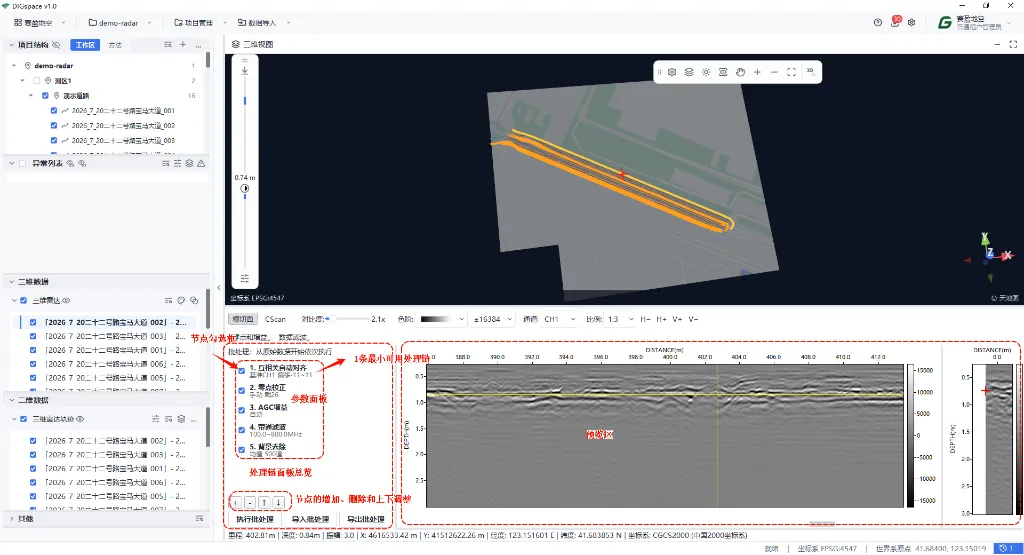
面板总览:数据选择区、链列表(含节点勾选框与 ↑/↓ 调整按钮、参数面板内联展开)、节点总控工具栏,以及一条「最小可用处理链示例」(预处理 → 点校正 → AGC 增益 → 切削滤波 → 背景去除)。本图已覆盖「四区示意图 / 勾选框与上下调整 / 参数面板 / 最小可用链示例」等所有示意图要点,无需另拍。
6 种基本操作
1. 勾选数据
在「数据选择区」勾选要参加本批处理的数据集(可多选)。这一步决定哪些数据走当前处理链。
2. 添加节点
点击节点总控栏的「+」按钮,或从面板上方「处理方法」菜单中选择加入。DIGspace 没有可拖入的独立节点库,节点只能通过上述两种方式加入链中。
3. 删除节点
在链列表中选中节点,点击总控栏「−」删除。删除节点也是查看「处理前 / 后」变化的主要方式——删掉某节点即回到上一步效果,需要对比时再加回即可。
4. 节点排序
选中节点后,用总控栏「↑ 上移 / ↓ 下移」按钮调整顺序。不支持鼠标拖拽。顺序会显著影响处理效果,见下节。
5. 改参数
点击节点展开「节点详情」,在参数面板中修改。修改后预览区自动刷新。
6. 实时预览
每个节点尾部有处理效果缩略图,面板右侧大预览区显示整链效果。处理前后差异通过「添加 / 删除节点」实时观察——软件不提供左右分屏对比视图。
处理链的执行顺序
处理链严格从上到下依次执行。顺序错误会导致结果变差甚至不可用:
- 先增益后去背景 → 会把背景干扰一起放大。
- 先滤波后零点校正 → 零漂会污染滤波结果。
推荐顺序:
- 通用二维(单通道)流程:零点校正 → 去零漂 → 背景去除 → 增益 → 带通滤波 → 平滑 → 道间均衡 → 道内增益 → 道编辑 → 反向 → 重采样。
- 三维底扫雷达(多通道)流程:通道时移对齐 → 零点校正 → 去零漂 → AGC 增益(自动增益)→ 带通滤波 → 背景去除。
新手起点:截图中的「最小可用处理链示例」已预置 5 个节点——预处理 → 点校正 → AGC 增益 → 切削滤波 → 背景去除,覆盖大多数道路检测场景,可直接套用。(当前仅以首节点特殊样式标注,暂无一键还原示例链的按钮。)
新手建议
如果你刚接触雷达处理,建议从这条最小可用链开始:
零点校正 → 背景去除 → AGC 增益(自动增益)→ 带通滤波
这条链能解决 80% 的常见问题:
- 零点校正:去掉时间零点误差,让剖面顶部对齐。
- 背景去除:压掉直达波和水平干扰。
- AGC 增益:把深部弱信号拉起来。
- 带通滤波:去掉天线频带外的噪声。
熟练后再按需加入去零漂、平滑、道间均衡、偏移等高级节点。
视频演示:处理链基本操作 · 约 2 分钟(勾选数据 → 添加/删除节点 → ↑/↓ 排序 → 改参数 → 实时预览,并演示用「删了看 / 再加回」对比节点效果)。