
详情页介绍
详情页是你查看和处理单条雷达测线的主要工作区。双击一个雷达数据集即可打开它:顶部是工具栏,中间是 B-Scan 剖面画布,右侧是单道波形。处理、解译、标注、导出,基本都在这个页面里完成。
详情页是你查看和处理单条雷达测线的主要工作区。双击一个雷达数据集即可打开它:顶部是工具栏,中间是 B-Scan 剖面画布,右侧是单道波形。处理、解译、标注、导出,基本都在这个页面里完成。
视频演示:V08 详情页介绍 · 界面总览 · 3 分钟
1. 怎么打开详情页
在左侧数据树中找到目标数据集,双击即可打开。
打开后,详情页会以页签(Tab)的形式出现在主工作区。规则是:
- 一个数据集 = 一个页签,按数据集去重。重复双击同一个数据集不会重复打开,只会把已有页签切到前台。
- 可以同时打开多个数据集,点页签切换。
- 数据集被删除时,对应页签会自动关闭。
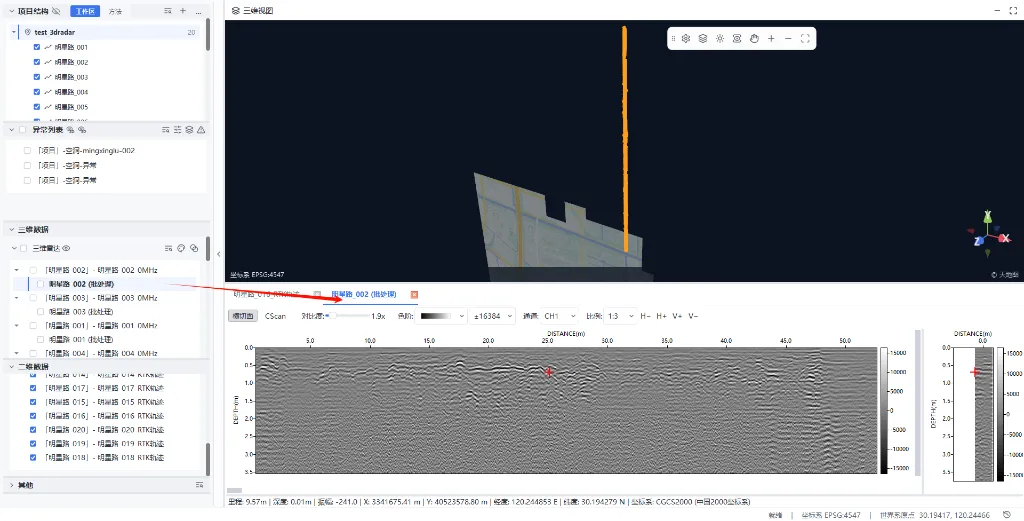
数据树中双击雷达数据集,右侧以页签形式打开详情页;当前截图同时展示了左侧项目结构、顶部三维视图与底部 B-Scan 剖面。
2. 不同类型的数据集,打开的页签不一样
这是新手最容易困惑的地方:名字都叫「详情页」,但雷达数据和轨迹数据打开的内容完全不同。
| 数据集 | 打开的页签 | 说明 |
|---|---|---|
| 二维雷达数据 | B-Scan 剖面(单页签) | 单通道雷达 |
| 三维雷达数据 | B-Scan 剖面(单页签) | 多通道阵列雷达,页签结构与二维相同 |
| 雷达 RTK 轨迹 | 轨迹质量(单页签) | 即「测线名_RTK轨迹」,走 GPS 质量控制界面 |
| ERT 电极轨迹 | 地图 / 列表 / 高程(三页签) | 高密度电法用,雷达项目不涉及 |
提示:如果你双击「LINE01_RTK轨迹」却看不到剖面,不是出问题了——轨迹数据集本来就没有剖面,打开的是轨迹质量视图,详见 GPS 质量控制总览。
左侧数据树中,雷达数据集(如
明星路_002 0MHz)与 RTK 轨迹数据集(如明星路_002 RTK轨迹)分属不同行,双击打开的内容也完全不同。
本页以下内容均针对雷达数据集的 B-Scan 剖面页签。
3. 页面布局
┌────────────────────────────────────────────────────┐
│  顶部工具栏(显示切换 / 调节 / 处理 / 导出)            │
├────────────────────────────────┬───────────────────┤
│                                │                   │
│   B-Scan 剖面画布(主体)        │  单道波形         │
│   横轴=道号/里程,纵轴=深度/时窗 │  (A-Scan)      │
│                                │                   │
├────────────────────────────────┴───────────────────┤
│  底部状态栏:悬停位置 / 坐标 / 振幅 / 当前加载状态        │
└────────────────────────────────────────────────────┘
当前版本的布局是顶部工具栏 + 中间剖面画布 + 右侧单道波形 + 底部状态栏。处理链以工具栏下拉菜单的形式提供,不是常驻左侧面板。
详情页核心四区:顶部工具栏、中间 B-Scan 剖面画布、右侧单道波形(A-Scan)、底部状态栏。三维视图与二维剖面可同时呈现。
三块内容各管什么
| 区域 | 作用 |
|---|---|
| 顶部工具栏 | 切换显示模式、调节增益色阶、打开处理功能、导出图像 |
| B-Scan 剖面画布 | 主体工作面。横轴是道号(或里程),纵轴是深度(或双程走时)。缩放、平移、框选、标注都在这里 |
| 右侧单道波形 | 显示鼠标所在那一道的完整波形(A-Scan),用于判断振幅、相位、频谱特征 |
| 底部状态栏 | 鼠标位置的精确读数与状态提示 |
4. 顶部工具栏
工具栏共 19 个入口,按功能分为多组:
4.1 显示模式切换
| 按钮 | 名称 | 作用 |
|---|---|---|
| 波形 | 波形显示 | 以变面积 + 波形叠加的方式显示,看同相轴细节更清楚 |
| A-Scan | 单道波形 | 打开 / 关闭右侧单道波形面板 |
| 横切面 | 横切面 | 显示垂直于测线方向的切面(三维数据) |
| 水平切片 | 水平切片 | 显示某一深度的水平切片(三维数据) |
提示:这四个可以同时开。常用组合是「波形 + 单道波形」看二维数据,「横切面 + 水平切片」看三维数据。
4.2 视图控制
| 按钮 | 名称 | 作用 |
|---|---|---|
| 框选放大 | 框选放大 | 在画布上拖框放大到指定区域 |
| 格网 | 格网 | 显示 / 隐藏背景网格 |
| 比例 | 比例 | 调整纵横比(垂直拉伸程度),下拉可选 |
缩放还有四个微调按钮:水平放大 / 水平缩小 / 垂直放大 / 垂直缩小,用于快速微调。
4.3 显示调节
| 按钮 | 名称 | 作用 |
|---|---|---|
| 增益 | 增益 | 实时调整显示增益(只改显示,不改数据) |
| 色阶 | 色阶 | 选择配色方案与数值范围 |
| 通道 | 通道 | 三维多通道数据切换当前显示的通道 |
注意:工具栏上的「增益」是显示增益,不是处理增益。它只影响你眼睛看到的对比度,不会写入数据。要真正改变数据请用处理链里的 AGC 增益节点,详见 增益与滤波处理。
提示:色阶的改动会写入数据:这条测线的二维剖面、三维体、深度切片共用一套色阶,改哪边另一边都会跟着变。
4.4 处理功能(多个下拉菜单组)
| 菜单 | 包含的算子 |
|---|---|
| 重采样 | 垂直重采样、水平重采样 |
| 数据归一化 | 整体归一化、局部归一化、按桩归一化 |
| 零点和增益 | 零点校正、切除、去零漂、AGC 增益 |
| 数据滤波 | 带通滤波、带阻滤波、背景去除、滑动平均 |
| 高级处理 | 希尔伯特变换、克希霍夫偏移、预测反褶积、地形校正、速度估算 |
| 对齐(多通道) | 互相关自动对齐、手动零点对齐 |
| 项 | 作用 |
|---|---|
| 剖面选择 | 框选一段道范围 |
| 截取(保留选中) | 只保留选中段 |
| 删除(保留未选中) | 删掉选中段 |
| 剖面反转 | 把选中范围内的道逆序排列 |
| 剖面删除 | 删除道 |
| 道标记 | 给道打标记 |
注意:「剖面反转」反转的是数据的道序,不会改变轨迹坐标。不要用它来纠正测线方向反了的问题,否则数据和坐标会朝相反方向错开。正确做法见 轨迹自动关联与坐标。
4.7 分析
| 项 | 作用 |
|---|---|
| 层位拾取 | 追踪同相轴,拾取层位 |
| 目标物 | 矩形标注 / 多边形标注 / 清除模式 |
5. 底部状态栏
常态提示
| 状态 | 显示 |
|---|---|
| 就绪 | 准备就绪 |
| 数据加载中 | 加载中 XX% / 正在读取数据… X/Y |
| 处理中 | 处理中 X/Y |
| 处理链已应用 | 处理链已应用 |
| 回到原始数据 | 已回到原始数据 |
| 加载失败 | 雷达数据加载失败:<原因> |
悬停读数
鼠标在剖面上移动时,状态栏实时显示:
<横轴标签>: <横轴值> | <纵轴标签>: <纵轴值> | 振幅: <振幅><坐标串>
横轴标签可在四种之间切换:道号 / 偏移 / 里程 / 桩号 纵轴标签可在两种之间切换:时窗 / 深度
坐标串(仅在有真实轨迹时出现):
| X: 3345123.45 米 | Y: 385123.67 米 | 经度: 104.123456 E | 纬度: 30.654321 N | 坐标系: CGCS2000(中国 2000 坐标系)
提示:状态栏里有经纬度 = 这条测线有真实轨迹,可以放样。没有经纬度那段 = 轨迹是合成的,坐标无地理意义。这是比去数据树里找更快的一种判断方式。
底部状态栏实时显示鼠标所在位置的道号、深度、振幅以及 X / Y / 经度 / 纬度等坐标信息。
6. 采集参数
打开雷达数据集后可查看其采集参数,字段如下:
| 参数 | 说明 | 参数 | 说明 |
|---|---|---|---|
| 采样点数 | 每道采样点数 | 频率 | 天线中心频率(MHz) |
| 道数 | 总道数 | 叠加次数 | 采集时的叠加次数 |
| 通道数 | 通道数 | 天线型号 | 天线型号 |
| 时窗 | 时窗(ns) | 采集模式 | 采集模式 |
| 波速 | 电磁波速(m/ns) | 介电常数 | 介电常数 |
| 道间距 | 道间距(m) | 土壤类型 | 土壤类型 |
| 深度 | 探测深度(m) | 位深 | 数据位深 |
| 日期 | 采集日期 | 起始位置 | 起始里程 |
| 开始时间 | 采集开始时间 | 终止位置 | 终止里程 |
| 结束时间 | 采集结束时间 | 单位 | 单位 |
提示:波速和介电常数直接决定深度换算,是最常被检查的两个参数。剖面深度对不上钻探验证结果时,先核对这两个值。

在数据树中右键雷达数据集选择「属性」,右侧弹出采集参数面板,显示名称、标记点扫描道数、数据位数、道间距、测量方向、通道数、道数量、采样点数、结束距离等关键采集信息。
7. 多页签与跨视图联动
多页签
- 同时打开多条测线,点页签切换,方便横向对比。
- 页签按数据集去重,重复打开只会切到前台。
- 切换项目会关闭全部详情页签。
与三维视图的联动
详情页与三维视图之间有几条联动通道:
| 操作 | 联动效果 |
|---|---|
| 在 B-Scan 剖面上双击某个位置 | 三维视图在对应位置显示红十字光标 |
| 在三维视图点中一张深度切片 | 二维剖面定位到对应道与深度 |
| 在三维水平切片上矩形框选 | 自动在二维打开异常检测窗口,并预填该范围 |
| 修改色阶 | 二维剖面、三维体、深度切片同步变化 |
提示:联动时通道号是必带的。三维侧靠它算横向偏移,缺了就只能落在 0 号通道——表现为「明明点的第 5 个通道,光标却总出现在第 1 个」。
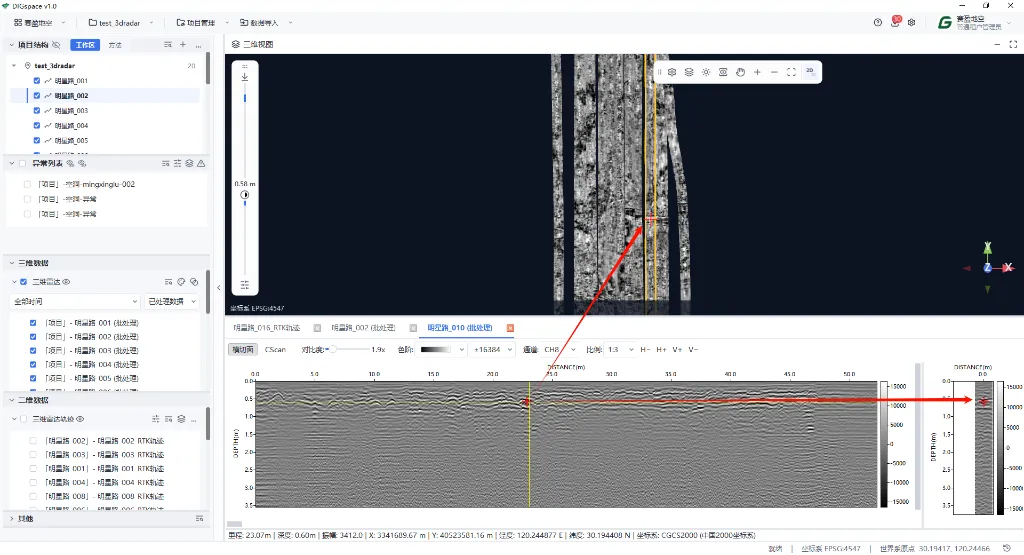
在 B-Scan 剖面上双击某位置,上方三维视图会在对应道号与深度处显示红十字光标;反之,在三维视图的等深度切片上右键点击「定位详情页面」,二维剖面也会同步定位到该位置。状态栏同时显示里程、深度、振幅、X/Y 与经纬度。