
GPS 质量控制总览
GPS 轨迹质量直接决定雷达异常的空间定位精度。信号遮挡、失锁、多路径都会让轨迹出现跳点、尖峰或漂移,必须在处理雷达数据之前先做质控。
GPS 轨迹质量直接决定雷达异常的空间定位精度。信号遮挡、失锁、多路径都会让轨迹出现跳点、尖峰或漂移,必须在处理雷达数据之前先做质控。
为什么需要 GPS 质量控制
城市道路环境下,GPS / RTK 信号容易被高楼、树木、车辆遮挡,导致轨迹出现三类典型问题:
| 问题 | 表现 | 对雷达成果的影响 |
|---|---|---|
| 跳点 | 相邻点突然偏离几十厘米甚至数米 | 异常位置错位,形成"锯齿状"剖面 |
| 尖峰 | 高程方向单点突变 | 地形校正后异常埋深计算错误 |
| 浮点解 / 单点解 | 定位精度从厘米级降到米级 | 整条测线偏移,多测线拼接不上 |
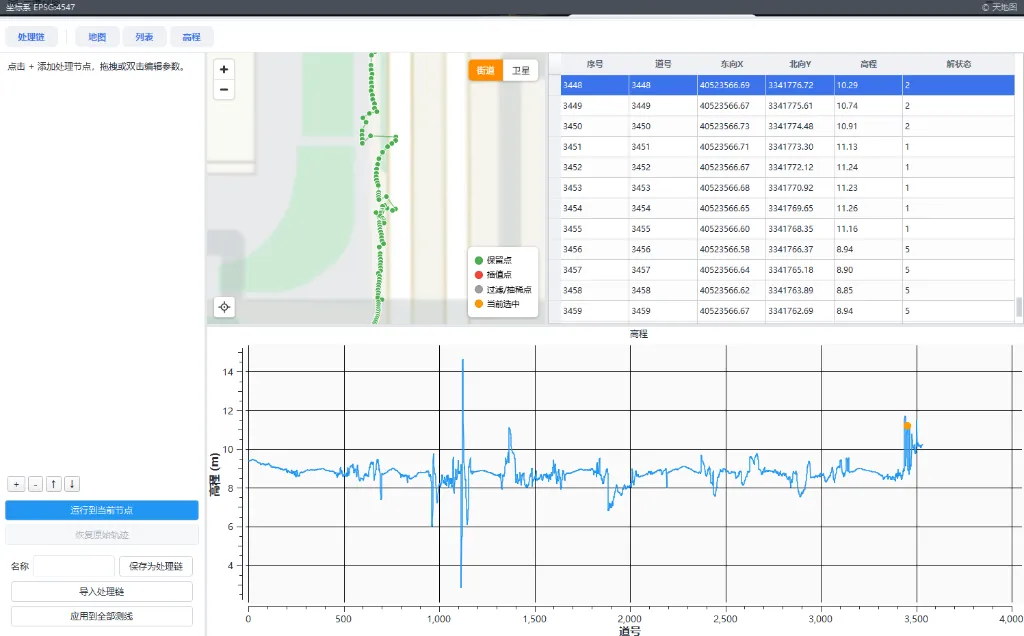
上图是坏轨迹的典型表现:地图视图里轨迹不再沿道路平滑延伸,列表视图里解状态列出现大量非固定解(图中为 1和5),高程剖面里出现剧烈尖峰。三类信息相互印证,能快速锁定问题段。
4 种 GPS 质控节点
GPS 质控也是节点式处理链,与雷达数据处理链操作方式相同。在「+」菜单里可以添加的有 4 个节点:
| 节点 | 作用 | 一句话说明 |
|---|---|---|
| 质量过滤 | 按解状态筛选 / 抽稀 | 只保留 RTK 固定解 / 浮点解等高质量点,去掉无效解 |
| 水平异常修复 + 平滑 | 修复 XY 平面跳点 | 先检测修复水平异常,再按解状态分强度平滑 |
| 尖峰修复 | 修复高程尖峰 | 检测高程方向突变,用邻域中值 + 插值修复 |
| 强平滑 | 四级级联强平滑 | 中值 + 高斯 + 平滑 + 均匀组合,用于噪声极大的轨迹 |
旧版兼容节点
处理链中可能出现几种旧版节点(如插值修复、跳变检测)。它们只会在导入旧版本处理链文件时出现,且其中部分在执行时不做任何处理,建议直接删除。现有的 4 种节点已经覆盖了它们的能力。
注意:如果你的处理链里出现了这几个节点,说明它是从旧版本导入的。「插值修复」和「跳变检测」在实际执行时不做任何事情,可以直接删掉。
界面:详情页的「轨迹质量」页签
GPS 质控的入口在数据集详情页。打开一条 RTK 轨迹数据集,详情页面板里就是这个界面。
四个视图开关
顶部工具栏有 4 个可勾选按钮,取消勾选即隐藏对应面板(工具栏上右键也能呼出同样的菜单):
| 按钮 | 控制 |
|---|---|
| 处理链 | 左侧参数面板的显示 / 隐藏 |
| 地图 | 右上左侧的平面轨迹图 |
| 列表 | 右上右侧的逐点数据表格 |
| 高程 | 下方的高程剖面 |
布局
┌─ 工具栏:[处理链] │ [地图] [列表] [高程] ─────────────┐
├──────────────┬──────────────────────────────────┤
│              │   地图        │     列表         │
│  参数面板     ├──────────────────────────────────┤
│ (处理链)    │        高程剖面                    │
└──────────────┴──────────────────────────────────┘
解状态一览
GPS 点按定位质量分为 6 类,质量过滤节点通过掩码决定保留哪些:
| 解状态 | 中文 | 是否建议保留 |
|---|---|---|
| 无效 | 无效 | 否 |
| 单点解 | 单点解 | 视项目精度要求 |
| 差分 | 差分 | 建议保留 |
| 固定解 | 固定解 | 强烈建议保留 |
| 浮点解 | 浮点解 | 建议保留 |
| 估计解 | 估计解 | 否 |
常规 RTK 采集建议保留固定解 + 浮点解。
三视图联动
| 视图 | 用途 |
|---|---|
| 地图 | 看平面轨迹,识别跳点、漂移、测线中断 |
| 列表 | 逐点查看经度、纬度、高程、解状态 |
| 高程剖面 | 看高程趋势,识别尖峰和异常起伏 |
联动:鼠标悬停或点击任一视图中的某个点,另外两个视图会同步高亮到同一点。
视频演示:点击列表点同步定位地图和高程剖面(约 30 秒)。
被剔除的点不会消失,而是换色显示
质量过滤、抽稀剔除掉的点会被单独收集并以另一种颜色画在地图上(图例中标记为「过滤 / 抽稀点」)。
提示:这是判断「是不是筛得太狠了」最直观的方法——别只盯着保留下来的点,要看被剔掉的那些是不是真的该剔。如果看到大片正常区域的点被标成过滤点,说明质量过滤的掩码或最小间距设过头了。
高程剖面会叠加每个节点的效果曲线
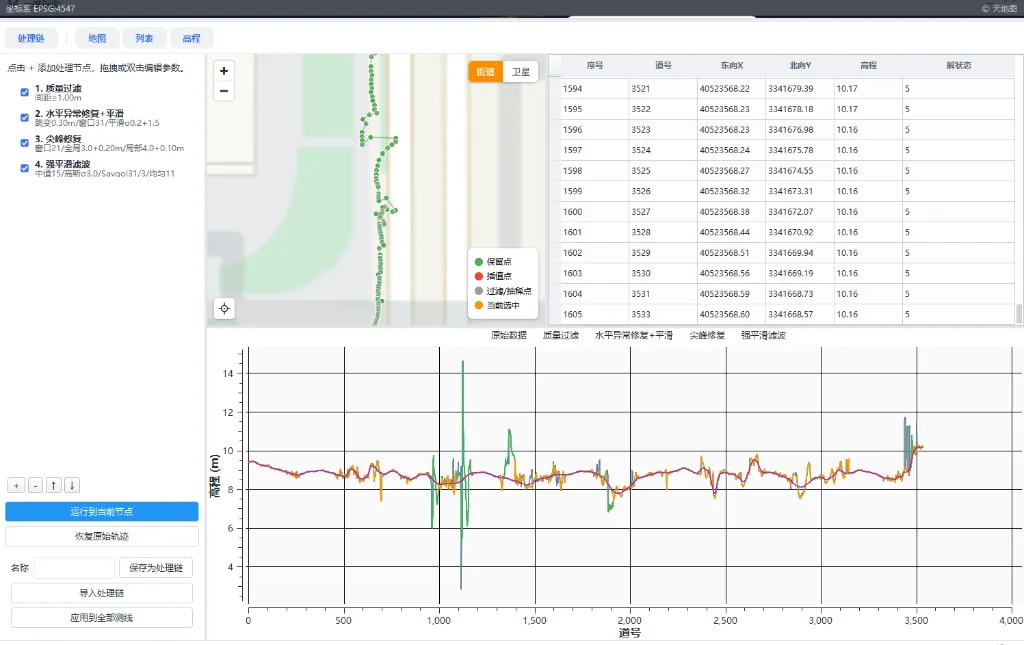
预览时,高程剖面会为每一步画一条曲线,方便你对比单个节点到底起了多大作用:
| 曲线 | 颜色 |
|---|---|
| 原始数据 | 灰蓝 |
| 第 1 个节点 | 蓝 |
| 第 2 个节点 | 绿 |
| 第 3 个节点 | 橙 |
| 第 4 个节点 | 紫 |
提示:调参时盯住这一步——如果加了某个节点后曲线几乎没有变化,说明这个节点对当前数据不起作用,可以考虑去掉;如果曲线被明显"抹平",说明平滑过头了。
处理链怎么操作
左侧参数面板就是处理链编辑器:
| 操作 | 怎么做 |
|---|---|
| 添加节点 | 点「+」,从菜单里选(只有 4 种)。添加后会自动弹出参数对话框 |
| 编辑参数 | 双击列表项 |
| 调整顺序 | 选中后用上移 / 下移按钮 |
| 临时停用 | 取消列表项前面的勾选(标题会变灰并标注「已禁用」) |
| 删除 | 选中后点「-」 |
| 撤销全部 | 点「撤销」,恢复原始轨迹 |
每个节点在列表里会显示一行参数摘要,例如质量过滤显示「间距 ≥ 0.30 米」、水平异常修复 + 平滑显示「跳变 0.30 米 / 窗口 31 / 平滑 0.2+1.5」。不用展开就能看到当前配置。
注意:排序请用上移 / 下移按钮。列表实际不支持拖拽排序,用按钮才是有效的。
预览是自动的
改参数、改顺序、勾选 / 取消勾选之后,不用手动点预览——系统会在短时间内自动重算并刷新三视图。
执行顺序由你自己定
处理链没有固定流水线,就是按列表从上往下依次执行。推荐顺序:
质量过滤 → 水平异常修复 + 平滑 → 尖峰修复 → 强平滑
质量过滤放第一位,先把无效解剔掉,后面的统计类算法才不会被脏点污染;强平滑最猛,放最后。
注意:一旦某个节点执行后剩余点数少于 2 个,后面的节点会直接停止执行。如果预览后发现结果不对,先检查质量过滤是不是筛过头了。
处理链的复用:导出 / 导入 / 批量应用
调好一条处理链之后,不必每条测线重配一遍:
导出 / 导入
| 操作 | 说明 |
|---|---|
| 导出处理链 | 存成处理链文件,可发给同事或留作模板 |
| 导入处理链 | 读取处理链文件,直接套用到当前轨迹 |
提示:建议把验证过的配置导出存档。同一个工区、同一台设备的采集条件通常接近,一套模板能省掉大量重复配置。
批量应用(应用全部)
一次性把当前处理链应用到整个工程的所有测线:
- 扫描工程目录下每条测线的原始轨迹文件;
- 逐条执行当前处理链;
- 结果写到该测线的处理结果目录。
注意:批量应用只对本地工程有效。如果当前项目没有本地雷达数据目录,这个按钮是置灰的,点不了。
执行前会弹确认框,列出将处理哪些测线、哪些测线因为找不到轨迹文件会被跳过;执行完报告成功 / 失败条数和失败原因。
注意:批量应用会覆盖处理结果目录下的同名文件。原始轨迹文件保留在源目录不受影响,所以随时可以从头再来。
典型使用流程
打开轨迹详情页 → 看三视图找问题 → 加节点 → 看预览 → 调参 → 应用
- 打开详情页:在数据树里双击 RTK 轨迹数据集,进入「轨迹质量」页签。
- 看问题:地图上看跳点和中断,高程剖面上看尖峰,列表里看解状态分布。
- 加节点:按问题类型依次添加「质量过滤 → 水平异常修复 + 平滑 → 尖峰修复」,噪声极大再加「强平滑」。
- 看预览:改完参数自动刷新,重点看被剔除的点(地图换色)和各节点效果曲线(高程剖面)。
- 应用:单条轨迹直接保存;整个工程用「应用全部」批量处理。配置得好就导出处理链文件存档复用。