
深度切片操作
深度切片是三维雷达 最常用 的查看方式:在某一深度水平切一刀,看这个深度平面上有哪些强反射。逐层往下扫,就能把地下异常体的平面展布、大小、位置摸清楚。
深度切片是三维雷达最常用的查看方式:在某一深度水平切一刀,看这个深度平面上有哪些强反射。逐层往下扫,就能把地下异常体的平面展布、大小、位置摸清楚。
深度切片操作 · 手动拖动滑块扫层、深度带调参与导出 · 约 2–3 分钟
1. 什么是深度切片
1.1 基本概念
三维雷达数据是「通道 × 道 × 深度」的三维数据块。深度切片就是在某一个深度上,取一个水平断面。
| 视角 | 看到什么 |
|---|---|
| 二维剖面 | 一条测线上的「道 × 深度」纵剖面 |
| 深度切片(水平切片) | 某个深度上的「通道 × 道」水平平面 |
打个比方:三维数据像一个蛋糕,剖面是竖着切下来看侧面,深度切片是横着切开看断面。
1.2 严格说,它是「深度带」而不是「切片」
这是最容易误解的一点,也是调参的关键。
系统里显示的不是数学意义上无限薄的一层,而是一条有厚度的带——以你指定的深度为中心,上下各「半厚度」范围内的幅度平均值着色。
      ← 半厚度 →
  ┌─────────────────┐  ← 带的顶
  │                 │
  ├─────────────────┤  ← 中心深度(滑块位置)
  │                 │
  └─────────────────┘  ← 带的底
      ← 半厚度 →

  该带的颜色 = 整个窗口内所有深度层的【幅度均值】
为什么要这样:单层数据噪声大、不连续,取窗口均值后切片更平滑、异常体轮廓更清楚。
带来的影响:
| 半厚度 | 效果 | 适用 |
|---|---|---|
| 0(单层) | 最"原始",噪声最大,但保留振幅正负号 | 看单个强反射面的精确深度 |
| 小(0.1–0.3 m) | 细节丰富,略噪 | 薄层目标、精确分层 |
| 中(0.5–1 m) | 平衡,推荐起点 | 大多数异常体普查 |
| 大(> 2 m) | 很平滑,但会把上下相邻的两个异常糊成一个 | 只看大致分布 |
半厚度开太大是新手最常见的失误:两个本来分离的异常体被平均成一个,导致漏判或误判规模。发现切片上异常特别大、特别模糊时,先调小半厚度试试。
1.3 深度带 vs 帘状图
两者用的是同一套机制,只是一个横着、一个竖着:
| 列 1 | 深度带(本页) | 帘状图 |
|---|---|---|
| 方向 | 水平带,贴在某个深度层 | 竖直墙,沿测线立起来 |
| 换深度 | 靠拖动滑块换层 | 静态,全深度一次显示 |
| 适用数据 | 三维雷达数据 | 二维雷达单通道测线 |
详见 02.5.4 帘状图(Curtain)查看。
2. 操作步骤
① 在数据结构树勾选三维雷达数据集
        ↓
② 切到三维视图,等待深度带建起来(首屏 ≤ 2 秒,全精度逐步换入)
        ↓
③ 拖动深度滑块,逐层查看
        ↓
④ 调节色阶 / 半厚度,让异常更明显
        ↓
⑤ 发现可疑区 → 在切片上矩形框选 → 进入局部体聚焦细查
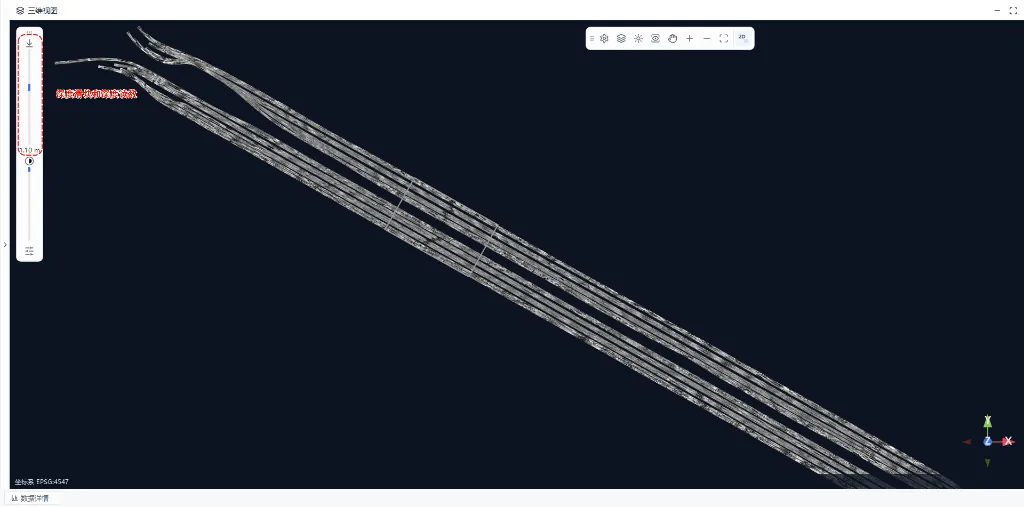
三维视图 + 深度滑块,标出滑块位置与深度读数:左侧深度滑块上用红框标出"深度滑块实际位置",读数为 1.10 m。三维视图中可见两条带状分布的深度切片带,测线方向从左下到右上,瓦片化已加载完成。状态栏 EPSG:4547。
2.1 首屏与加载
深度带采用扫描流式上屏:
- 几何先建好(整条线的空间位置一次到位)
- 纹理分块填充,已扫描到的列先显示,未覆盖的列暂时为空
- 全精度数据逐步换入
扫描进行中,深度滑块对该带暂不生效。 如果你拖滑块没反应,先看是不是还在加载(画面上有未填充的空列 = 仍在扫描)。等首屏稳定后再操作,否则可能触发重新调度、反而更慢。
2.2 放大后会自动变清晰
深度带是瓦片化的:按源道分块,每块独立选分辨率级别、独立加载。所以:
- 放大到局部时,该区域的瓦片会自动加载更精细的级别,越放大越清晰。
- 视野外的瓦片会被淘汰,内存不会随测线数量线性增长。
3. 深度滑块
3.1 三种调节方式
| 方式 | 操作 | 用途 |
|---|---|---|
| 拖动滑块 | 鼠标拖动 | 快速浏览,找大致层位 |
| 精确输入 | 在深度输入框直接填数值(米) | 定位到已知埋深的层位 |
| 步进调节 | 点滑块两端的微调箭头 / 方向键 | 逐层细看 |

深度滑块控件特写:①最上方"步进箭头"(逐层调节)②中部"深度滑块"(拖动扫层)③滑块下方"1.10 m 深度"实时读数 ④再下方"对比度"独立调节条 ⑤最底部"输入框入口"(精确输入米值跳转)。深度 1.10 m 处可看到滑块上的指示标记。
3.2 深度读数的两种口径
滑块显示的深度可以按米或双程走时(ns)显示,格式:
<层号或米> (米值 m, 纳秒值 ns)
例如:1.85 (1.85 m, 24.6 ns)
换算关系:深度 = 波速 × 双程走时 ÷ 2。波速取自采集参数里的波速/介电常数,详见 02.4.1 详情页介绍。
深度值与实测埋深对不上时,先核波速,不要直接改深度滑块去找——滑块移动的是数据层,不会修正换算。
3.3 关于「自动播放」
当前版本不支持自动播放(从上到下逐层自动扫描)。
替代做法:用深度滑块手动扫层。若需要给甲方演示逐层扫描效果,可把各层导出为图片,再用外部工具合成动画(导出方法见第 6 节)。
3.4 多带共存时按「米」对齐
如果场景里同时有多条深度带(多条测线),滑块的深度是按米下发的,不是按层号:
- 各带按自己的深度采样间距(dz)换算层号
- 所以同一深度值在各条带上是同一物理深度
多条测线的切片是严格对齐的,可以直接对比,无需额外设置。
4. 显示调节
| 项 | 说明 |
|---|---|
| 色阶 | 选择配色方案与数值范围。与二维剖面、三维体共用同一套配色与数值范围,改一边全部同步 |
| 半厚度 | 见 1.2 节。控制带的厚度与平滑程度 |
| 绝对值模式 | 单层显示时,取振幅绝对值(只显示强弱,不区分正负) |
| 对比度 | 独立切片查看器里有,见第 6 节 |
| 叠加底图 | 叠加在线底图,对照地面道路、建筑(需联网) |
| 垂直放大 | 调整 Z 轴放大倍数,让切片在三维里更好辨认 |
4.1 绝对值模式怎么选
| 模式 | 表现 | 适用 |
|---|---|---|
| 关(默认,带符号) | 正振幅与负振幅显示为不同颜色 | 判断反射界面性质(如空洞顶底界面的相位反转) |
| 开(绝对值) | 只显示强弱,不区分正负 | 快速找异常,看能量分布 |
排查建议:普查阶段开绝对值(好找目标),定性阶段关掉看符号(判断正负反射,这是区分空洞与金属体的重要线索)。
4.2 让异常更明显的调参顺序
① 先选一个高对比的色阶(如蓝-白-红)
        ↓
② 缩小数值范围(把色阶上下限往中间收)
        ↓
③ 调整半厚度(异常模糊→调小;噪声大→调大)
        ↓
④ 必要时开垂直放大,改善三维观感

深度切片查看器的厚度 ±、对比度范围、中线选择控制面板:默认显示"厚度 ±:0.00 m"(即单层模式)、"对比度范围:自适应"(自动跟随数据分布)、"中线选择:未选择"(未锁定零值)。调节这三个参数可以显著改善切片上异常的辨识度——调大半厚度让图像更平滑、调小对比度范围让异常更突出、锁定中线让正负反射的颜色分界对齐物理零值。
5. 切片对比
当前版本没有内置的多切片并排对比功能。三种可行的替代做法:
| 做法 | 操作 | 适用 |
|---|---|---|
| 记深度值来回切 | 记下几个关键深度,用精确输入快速跳转 | 快速核对 2–3 个层位 |
| 导出图片后对比 | 把各层导出为图片,用看图软件并排 | 需要仔细对比、或放进报告 |
| 多开独立查看器 | 「雷达深度切片查看器」每次打开都是新窗口,可以开多个 | 需要同时看多个深度 |
做汇报材料时推荐第二种:把关键深度的切片导成图片,在报告里并排放,配上深度标注,比在软件里来回切直观得多。
6. 独立工具:雷达深度切片查看器
除了三维视图里的深度带,系统还提供一个独立的切片查看窗口。
雷达深度切片查看器深度滑块与对比度控件(复用图2 滑块特写):打开独立查看器时,左侧同样会显示这套滑块组件——步进箭头、深度滑块、深度读数(1.10 m)、对比度独立调节条、输入框入口,与三维视图里的深度滑块结构一致;查看器还多了"厚度 ±"(控制带的厚度,即"半厚度 × 2")、"对比度范围"(自适应 / 固定)、"中线选择"三个核心参数,配合"保存图片"快速出图。
6.1 它和三维视图里的深度切片有什么区别
| 列 1 | 三维视图·深度带 | 独立查看器 |
|---|---|---|
| 数据来源 | 项目里已导入的数据集 | 直接从 .rad / .rd3 文件打开 |
| 是否需要先导入 | 需要 | 不需要,可直接读原始文件 |
| 是否依赖三维渲染引擎 | 依赖 | 不依赖,为独立窗口 |
| 空间位置 | 在三维场景里,可对照底图、其他测线 | 平面视图,无空间上下文 |
| 独有功能 | 半厚度、绝对值模式、底图、多带对齐 | 对比度调节、保存图片 |
| 适合场景 | 项目内的空间分析 | 快速看一眼某个数据文件、批量出图 |
6.2 怎么用
- 打开「雷达深度切片查看器」
- 点「打开」,选择
.rad文件(配套.rd3自动匹配) - 拖动深度滑块查看各层
- 用对比度微调显示效果
- 点「保存图片」导出当前切片
悬停时的读数格式:
通道=<通道号> 道号=<道号> 幅值=<幅值> | 深度=<深度> m
这个窗口最适合快速抽查——数据采集回来当天,不用先导入项目,直接打开
.rad扫几眼就知道数据质量如何、有没有明显异常。窗口打开时若提示「通过 文件 > 打开 载入 .rad 文件」,说明还没选文件。
7. 本页 FAQ
拖动深度滑块没反应?
切片上的异常糊成一团,看不清边界?
切片上的深度和实际钻探深度对不上?
放大后切片变模糊了?
多条测线的切片对不齐?
有自动播放吗?可以自动从上扫到下吗?
怎么把切片导出成图片放进报告?
相关阅读
- 02.5.1 三维可视化总览
- 02.5.2 深度带三维构建
- 02.5.4 帘状图(Curtain)查看
- 02.5.8 大数据量加载与 LOD
- 02.4.5 色阶与对比度调节
上一篇:02.5.2 · 下一篇:02.5.4