
快速上手约 3 分钟阅读25 次浏览
界面总览:四区布局
全部文档 › 快速上手 › 界面总览:四区布局
更新于 2026/9/15v1本次更新:初始发布发布于 2026/9/15
全部文档 › 快速上手 › 界面总览:四区布局
四大区域总览
DIGspace Desktop 客户端采用经典的专业软件四区布局,界面清晰、功能分区明确。理解四区布局是掌握软件操作的第一步。
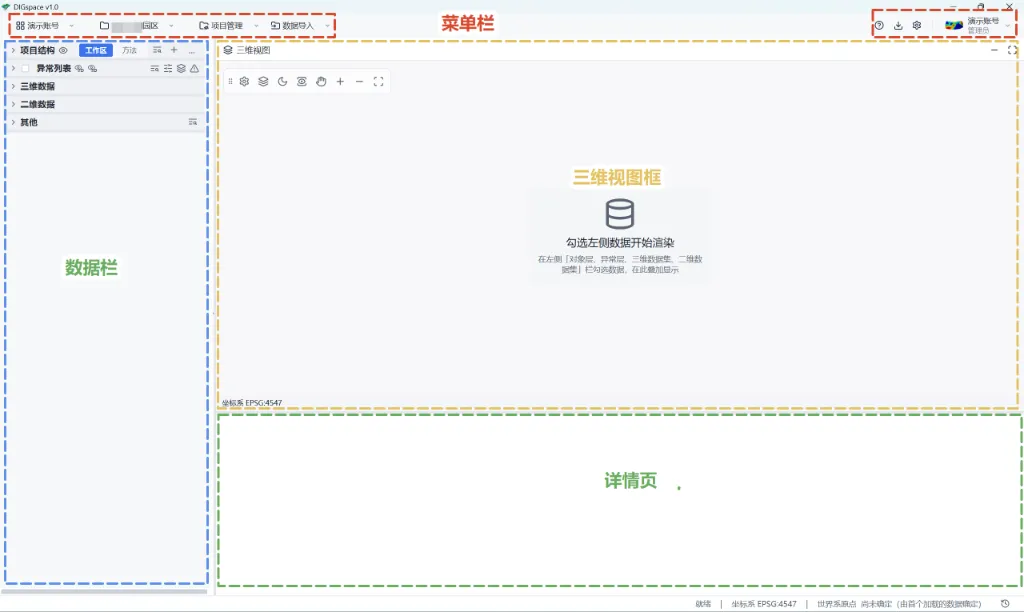 图 1
图 1| 区域 | 位置 | 一句话定位 | 详细文档 |
|---|---|---|---|
| 菜单栏 | 最上方 | 全局功能导航,所有跨方法操作入口 | 顶部菜单栏 |
| 数据栏 | 左侧区域 | 数据管理中枢,数据组织与调阅 | 左侧数据栏操作 |
| 三维视窗 | 右上主区域 | 三维渲染展示区,空间观察主场所 | VTK 三维视窗操作 |
| 详情页 | 右下区域 | 单数据深度分析工作台 | 详情页操作总览 |
顶部菜单栏
顶部菜单栏位于界面最上方,横向排列 7 个入口,从左到右依次为:租户空间切换、项目名称与操作、项目管理、数据导入、帮助、设置、用户账户。
菜单栏承载所有全局级、项目级的功能入口,是进入各项功能的第一通道。
提示设计原则:全局能力归菜单栏,方法内功能归详情页。找不到功能时,先判断是全局还是单数据操作。
左侧数据栏
左侧数据栏是数据管理中枢,所有导入项目的数据按空间属性分类展示,自上而下分为五大逻辑区:项目结构、异常列表、三维数据、二维数据、其他。
数据栏的核心交互逻辑:勾选控制显隐、选中才能调整、右键找功能。
VTK三维视窗
- VTK 三维视窗位于右上角主区域,是所有空间数据的最终展示场所。三维数据、二维数据、异常、底图都在这个视窗中叠加渲染。
- 核心操作:左键旋转、右键平移、滚轮缩放、空格聚焦。工具条提供 8 项辅助功能。
详情页
详情页位于右下角,是单条数据的深度分析工作台。不同方法的详情页布局各异,但都遵循「顶部工具栏 + 左工具 + 中视图 + 右属性」的四区骨架。
详情页支持多 Tab 并存,可同时打开多条数据进行对比分析。
操作小技巧
- 双击进详情页:除异常外,双击任意子数据快速打开详情页。
- 勾选控显隐:在数据栏中勾选,数据就在三维视窗中显示。
- 右键找功能:找不到操作时先试试右键菜单。
- 菜单分全局/方法:全局操作找菜单栏,单数据操作进详情页。
本文有帮助吗?